Создание проекта нового сертификата начинается с нажатия на кнопку «Новый проект», после чего в активном поле появляется форма для создания проекта сертификата, в ячейки которой необходимо внести данные (Рисунок 23).
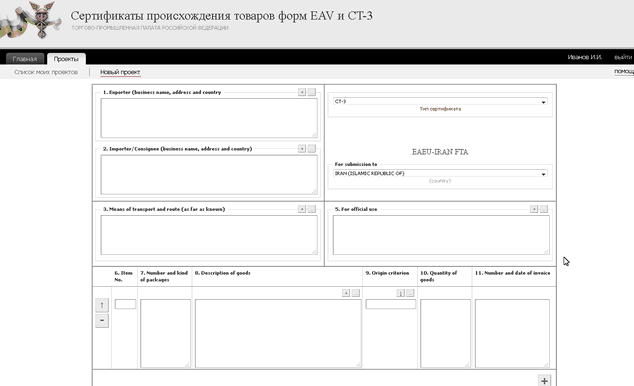
Рисунок 23
Все внесенные изменения фиксируются кнопкой «Сохранить», расположенной в нижней части активного поля.
Графы 1. Отправитель/экспортер (наименование и почтовый адрес) и заполняются вручную - набором с клавиатуры или выбором из списков Отправитель, Экспортер, Получатель, Импортер. Кнопка
 добавит значение в соответствующий список, а кнопка
 откроет соответствующий список для выбора, корректировки и удаления значений (Рисунок 24). Если Отправитель и Экспортер, и Получатель и Импортер одно лицо, то данные вносятся в поля Экспортер и Импортер.
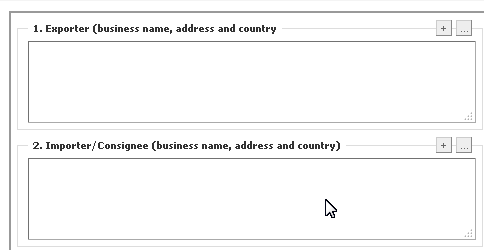
Рисунок 24
Выбор из списка производится нажатием на стрелку слева от значения, корректировка значений производится в соответствующем окне, а удалить значение можно, отметив соответствующий чек-бокс и нажать кнопку «Сохранить» (Рисунок 25).
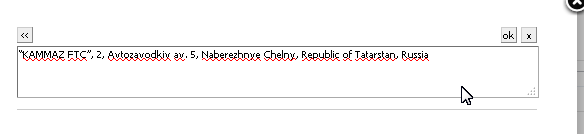
Рисунок 25
Графа 3 Средства транспорта и маршрут следования (насколько это известно) - заполняются вручную - набором с клавиатуры или выбором из списка «Транспорт» (Рисунок 26).
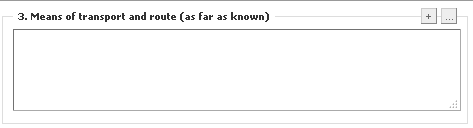
Рисунок 26
Кнопка
 добавит значение в соответствующий список, а кнопка
 откроет список «Транспорт» для выбора, корректировки и удаления значений (Рисунок 27).
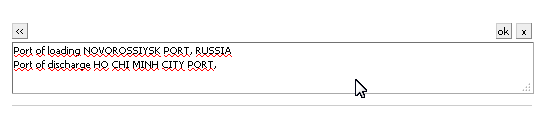
Рисунок 27
Графа 4 – содержит два поля. Тип сертификата заполняется выбором из справочника типа сертификата (Рисунок 28):

Рисунок 28
и Для представления в … - заполняется автоматически в зависимости от выбора типа сертификата (Рисунок 29).
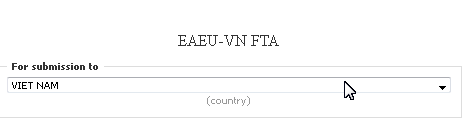
Рисунок 29
Графы 6-11 (Рисунок 30)
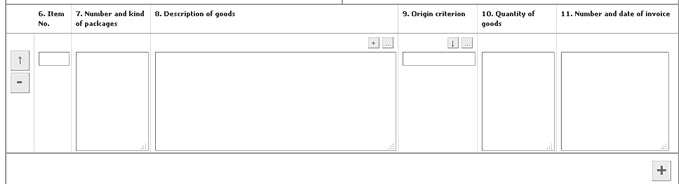
Рисунок 30
Графа 6 - № заполняется вручную - набором с клавиатуры. Ниже, под графой 6, находится ссылка
Графа 7 - Количество мест и вид упаковки содержит одно поле для заполнения, заполняется вручную - набором с клавиатуры
Графа 8 - Описание товара заполняется вручную - набором с клавиатуры или выбором из списка «Товары». Кнопка
 добавит значение в список, а кнопка
 откроет список для выбора, корректировки и удаления значений. Выбор из списка производится нажатием на стрелку слева от значения. Корректировка значений производится в соответствующем окне. Удалить значение можно, отметив соответствующий чек-бокс. Все изменения будут сохранены после нажатия на кнопку «Сохранить» (Рисунок 32).
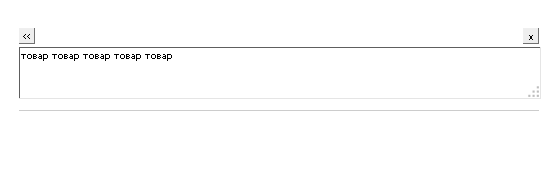
Рисунок 32
Графа 9 - Категория товара - выбирается из справочника категорий товара.
Графа 10 - «Вес брутто/нетто (кг)» содержит два поля для заполнения. Поля заполняются вручную - набором с клавиатуры.
Графа 11 - Номер и дата счёта-фактуры заполняется вручную - набором с клавиатуры.
Над шапкой списка товаров слева расположена ссылка «Добавить товар» , нажатие на которую добавляет пустую строку для добавления товарной позиции в список.
Если в созданных товарных позициях (в ячейках граф 7 и9 выбранных из справочников) содержатся одни и те же данные, то их можно заполнить только в одной товарной позиции, а затем продублировать в другие нажатием на кнопку
 упомянутых граф.
Графа 13 – Декларация заявителя содержит три поля для заполнения:
Нижеподписавшийся заявляет, что вышеприведенные сведения соответствуют действительности, что все товары полностью произведены или подвергнуты достаточной переработке в… заполняется выбором из справочника «Страны» после нажатия на кнопку
 (Рисунок 34).
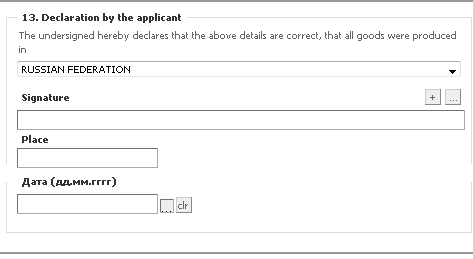
Рисунок 34
Ф.И.О. Уполномоченного лица заявителя
 (Рисунок 35).

Дата(дд.мм.гггг):
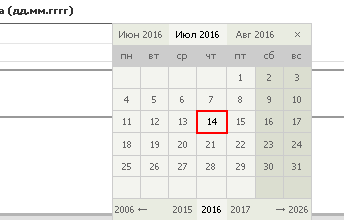
Рисунок 36